

Documentation Index
Fetch the complete documentation index at: https://docs.foxapi.cc/llms.txt
Use this file to discover all available pages before exploring further.
概述
Gemini CLI 是 Google 推出的开源命令行 AI 工具,可让你在终端中直接与 Gemini 模型交互,进行代码理解、生成和编辑等操作。 通过将 Gemini CLI 连接到 FoxAPI,你可以使用 FoxAPI 提供的 Gemini 系列模型。前置条件
FoxAPI API Key
一个有效的 FoxAPI API Key,并确保有权限访问 Gemini 模型。前往 FoxAPI →
Node.js 20+
安装 Gemini CLI 需要 Node.js v20 或更高版本以及 npm。下载 Node.js →
安装与配置
第二步:设置 API Key
在配置环境变量前,先前往 FoxAPI 控制台 创建专用密钥: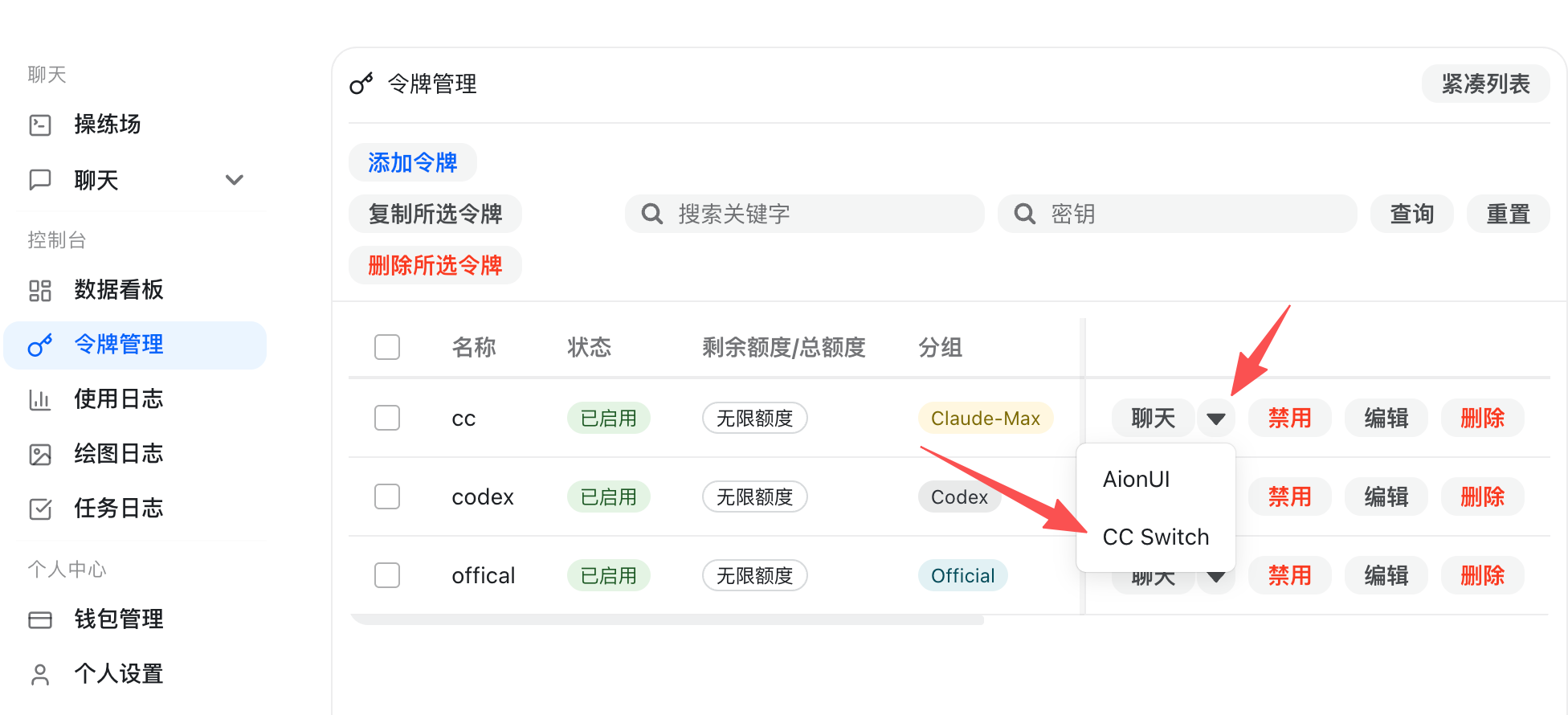 通过 CC-Switch 启动终端后,工具会在当前 Shell 中自动注入
- 打开「API 密钥」页面并点击「创建密钥」。
- 将密钥名称标记为「Gemini CLI」或其他易识别的名字。
- 分组务必选择「Gemini_CLI」,该分组启用了 Gemini 协议所需的额外转码与速率额度。
GEMINI_API_KEY。下面两种方式二选一:使用 CC-Switch 自动注入,或手动在 Shell 配置文件中导出环境变量。- CC-Switch(推荐)
- macOS / Linux
- Windows PowerShell
- 从 GitHub Releases 下载与你系统匹配的安装包并安装。
- 在 CC-Switch 中新增一个「Gemini CLI」配置,Base URL 保持默认的
https://api.foxapi.cc,认证方式选择「自定义 Header」。 - 回到 FoxAPI 密钥列表,点击目标密钥右侧的 「导入到 CCS」,并选择刚才的配置。
通过 CC-Switch 启动终端后,工具会在当前 Shell 中自动注入 GEMINI_API_KEY,无需手动导出。第三步:修改 Base URL
Gemini CLI 不支持通过配置文件自定义 Base URL,需要直接修改安装包内的两个源文件。首先,找到 npm 全局安装目录:如果你已经克隆了这份文档仓库,也可以直接运行仓库内的辅助脚本自动完成替换:该脚本会自动定位全局安装目录、修改
index.mjs 和 index.cjs,并为原文件生成 .foxapi.bak 备份。然后修改以下两个文件:文件 1: {install_dir}/@google/gemini-cli/node_modules/@google/genai/dist/node/index.mjs(约第 11222 行)文件 2: {install_dir}/@google/gemini-cli/node_modules/@google/genai/dist/node/index.cjs(约第 11244 行)在两个文件中,找到并替换:验证连接
运行以下命令验证配置是否正确:可用模型
| 模型 | 说明 |
|---|---|
gemini-2.5-pro | 最强大的 Gemini 模型,适合复杂任务 |
gemini-2.5-flash | 快速高效,适合日常编程辅助 |
gemini-3-pro-preview | 下一代 Gemini Pro 预览版 |
gemini-3-flash-preview | 下一代 Gemini Flash 预览版 |
常见问题
错误:认证失败
错误:认证失败
- 确认
GEMINI_API_KEY环境变量已正确设置,且值为你的 FoxAPI API Key(以sk-开头)。 - 确认 Key 未过期且账户余额充足。
- 确认该 Key 有权限访问 Gemini 模型。
错误:连接失败或超时
错误:连接失败或超时
- 确认 Base URL 修改已在两个文件(
index.mjs和index.cjs)中正确应用。 - 检查网络连接,确保能访问
api.foxapi.cc。 - 如果所在地区有网络限制,尝试使用 VPN。
更新后修改丢失
更新后修改丢失
- 运行
npm update -g @google/gemini-cli后,源文件会被覆盖。 - 需要重新按照第三步的方法修改 Base URL。
模型未找到
模型未找到
- 确认模型名称正确且在 FoxAPI 上可用。
- 在交互模式中使用
/model命令切换不同模型。