Documentation Index
Fetch the complete documentation index at: https://docs.foxapi.cc/llms.txt
Use this file to discover all available pages before exploring further.
概述
Codex CLI 是 OpenAI 开源的命令行编程代理。它可以读取你的代码库、提出修改建议、执行命令,并根据反馈进行迭代——全部在终端中完成。 通过将 Codex CLI 指向 FoxAPI,你可以使用 FoxAPI 提供的任意 OpenAI 兼容模型。Codex CLI 支持通过
config.toml 配置文件定义自定义模型提供商,无需修改 Base URL 环境变量即可轻松连接 FoxAPI。前置条件
FoxAPI API Key
一个有效的 FoxAPI API Key,并确保有权限访问 OpenAI 兼容模型。前往 FoxAPI →
Node.js 22+
Codex CLI 需要 Node.js 22 或更高版本。下载 Node.js →
安装与配置
设置 API Key
在配置环境变量前,先前往 FoxAPI 控制台 创建专用密钥:
- 打开「API 密钥」页面,点击「创建密钥」。
- 密钥名称可自定义,便于区分不同 CLI。
- 分组务必选择「Codex」,这是 Codex CLI 的官方通道,可确保使用 OpenAI 兼容协议以及足够的并发额度。
config.toml。Codex CLI 通过 OPENAI_API_KEY 环境变量读取认证信息,将其设置为你的 FoxAPI API Key:- CC-Switch(推荐)
- macOS / Linux
- Windows (PowerShell)
CC-Switch 可以自动写入 Codex CLI 所需的环境变量: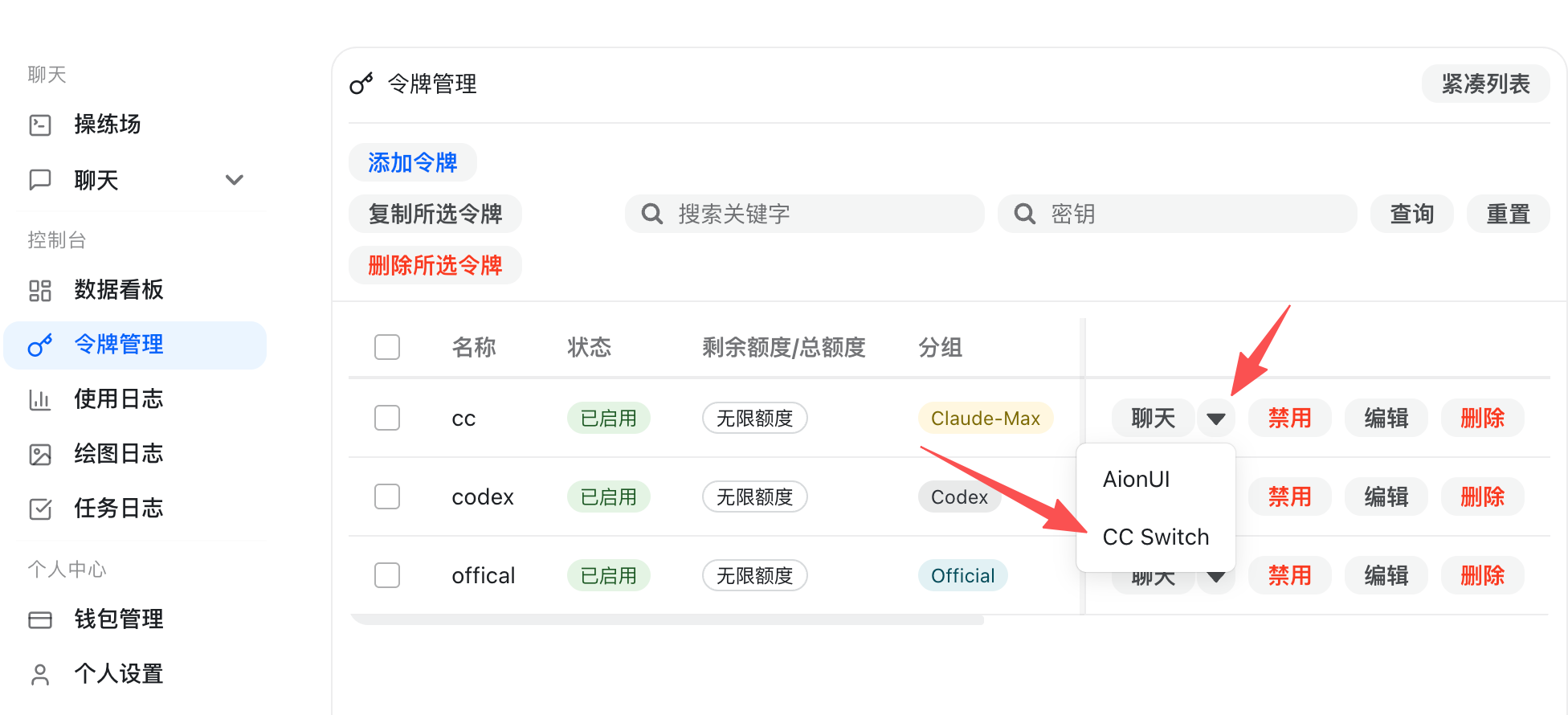 导入后,CC-Switch 会在当前 Shell 会话中注入
- 根据你的系统下载并安装最新的 CC-Switch 安装包。
- 通过以下任一方式将密钥导入 CC-Switch:
- 一键导入(推荐):在 FoxAPI 控制台的密钥列表中,点击对应密钥右侧的下拉菜单,选择 「CC Switch」,配置会自动导入到 CC-Switch 中。
- 手动添加:在 CC-Switch 中手动新增一个「Codex CLI」配置,Base URL 填写
https://api.foxapi.cc/v1,并填入你的 API Key。
导入后,CC-Switch 会在当前 Shell 会话中注入 OPENAI_API_KEY,无需手动编辑配置文件。配置 FoxAPI 为模型提供商
创建或编辑 Codex CLI 配置文件:配置字段说明:
- macOS / Linux
- Windows
编辑
~/.codex/config.toml:| 字段 | 说明 |
|---|---|
model | 默认使用的模型(可通过 --model 参数覆盖) |
model_reasoning_effort | 推理努力程度:"low"、"medium" 或 "high" |
model_provider | 自定义提供商名称(必须与 [model_providers.xxx] 部分名称一致) |
base_url | FoxAPI 的 API 端点 |
env_key | 存储 API Key 的环境变量名称 |
wire_api | 使用的 API 协议(必须为 "responses") |
验证连接
使用简单的提示测试连接:推荐模型
| 模型 | 适用场景 |
|---|---|
gpt-4.1 | 复杂的多步骤编程任务(推荐默认选择) |
gpt-4o | 通用编程任务,速度与质量平衡 |
o4-mini | 快速、经济的编程辅助 |
config.toml 中的默认模型:
常见问题
错误:401 Unauthorized
错误:401 Unauthorized
错误:连接失败
错误:连接失败
- 检查
config.toml中的base_url是否设置为https://api.foxapi.cc/v1(需包含/v1)。 - 确认你的网络能够访问
api.foxapi.cc。
模型未找到
模型未找到
- 确认模型名称正确且在 FoxAPI 上可用。
- 检查你的 FoxAPI 账户是否有该模型的访问权限。
配置文件未生效
配置文件未生效
- 确认文件位于
~/.codex/config.toml(macOS/Linux)或C:\Users\{username}\.codex\config.toml(Windows)。 - 检查 TOML 语法——确保字符串使用引号包裹,section 标题使用方括号。
- 确认
model_provider的值与[model_providers.xxx]的 section 名称完全一致。